Tener una ventaja competitiva en el multijugador exige dominar la información del entorno, y aprender a escuchar pasos en Call of Duty: Warzone marca la diferencia entre anticipar un enfrentamiento o caer eliminado. El motor de audio incorpora opciones avanzadas de mezcla y compensación auditiva diseñadas para aislar frecuencias críticas.
Configurar adecuadamente los canales estéreo y reducir el enmascaramiento acústico ocasionado por explosiones o música ambiental te permitirá identificar la dirección exacta y la distancia de los rivales en cualquier mapa.
Tabla de contenidos
Requisitos previos de hardware y sistema
Antes de modificar los parámetros internos, asegúrate de cumplir con las condiciones óptimas de reproducción:
- Auriculares estéreo de baja latencia: Utiliza auriculares circumaurales (over-ear) o intraurales (IEMs) conectados por cable o mediante receptor inalámbrico dedicado de 2.4 GHz.
- Desactivación de sonido envolvente virtual externo: Apaga tecnologías como Dolby Atmos para auriculares, Windows Sonic o DTS:X si vas a gestionar la ecualización directa en el juego para evitar distorsiones de fase.
- Control de volumen general del sistema: Ajusta el volumen principal de tu consola o PC a un nivel neutro sin software de compresión activo.
Pasos para configurar el audio y escuchar pasos con claridad
Sigue este procedimiento paso a paso desde el menú de opciones de sonido para aplicar los parámetros técnicos de ecualización y mezcla recomendados.
Paso 1: Ajustes generales y mezcla de audio
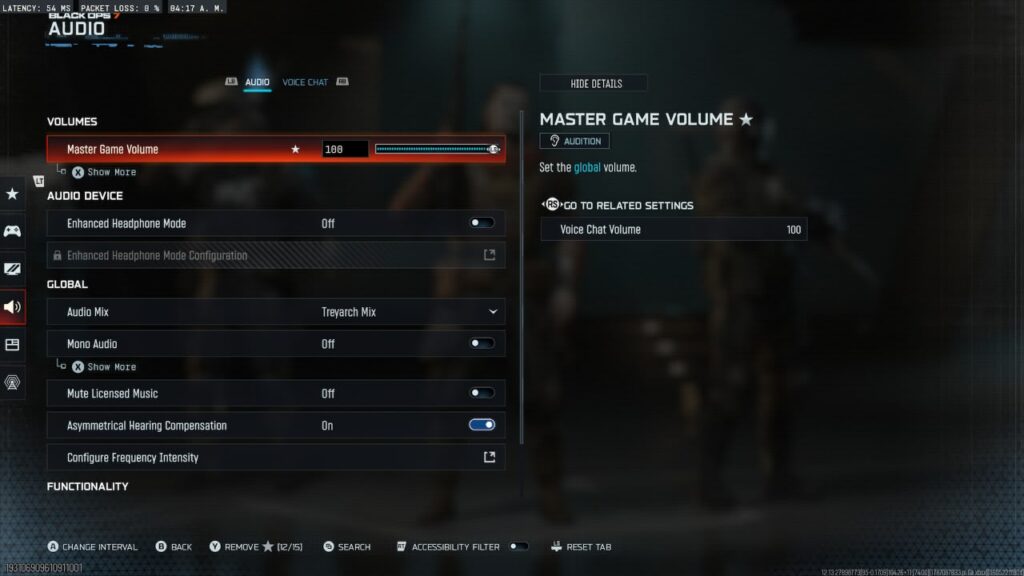
- Accede a Settings > Audio.
- Establece Master Game Volume en 100.
- En la sección Audio Device, mantén Enhanced Headphone Mode en Off para usar el ecualizador manual.
- En Global, selecciona Audio Mix en Treyarch Mix (o el perfil de auriculares optimizado para realce dinámico).
- Desactiva Mono Audio (Off) para preservar la espacialidad estéreo izquierda/derecha.
- Activa Mute Licensed Music (Off o silenciar según preferencia) y reduce la música del juego al mínimo.
Paso 2: Activar la compensación de frecuencia
- Dentro de la sección Global, localiza la opción Asymmetrical Hearing Compensation y colócala en On.
- Selecciona Configure Frequency Intensity para desplegar el ecualizador paramétrico multibanda para ambos canales auditivos.
Paso 3: Calibración del ecualizador multibanda (Izquierda y Derecha)
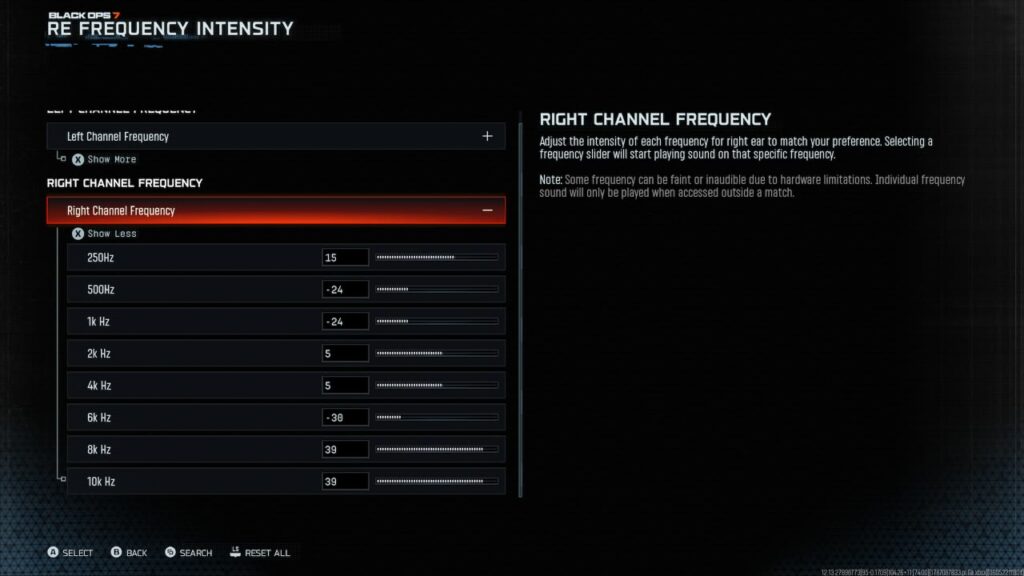
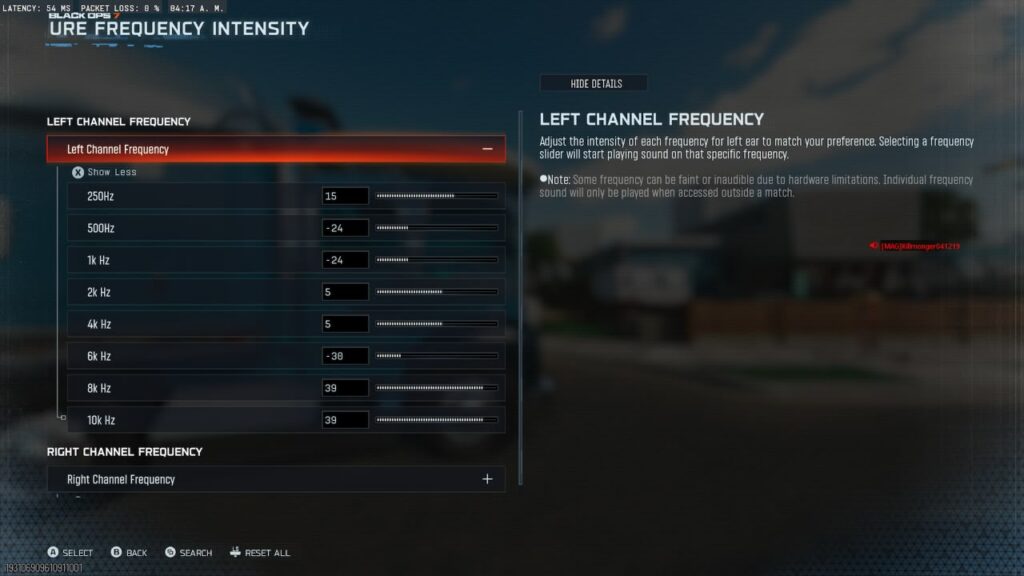
Aplica los mismos valores paramétricos tanto en Left Channel Frequency como en Right Channel Frequency para mantener un balance equilibrado de frecuencias:
- 250Hz:
15(Aporta cuerpo y resonancia a las pisadas sobre superficies sólidas). - 500Hz:
-24(Atenúa el rango medio bajo que ensucia la mezcla con ecos y disparos lejanos). - 1k Hz:
-24(Reduce el ruido corporal y ambiente general). - 2k Hz:
5(Resalta el chasquido y crujido del calzado al correr). - 4k Hz:
5(Claridad en recargas y cambios de postura). - 6k Hz:
-30(Corta sibilancias agudas molestas y detonaciones estridentes). - 8k Hz:
39(Máximo realce en detalles sutiles de fricción y movimiento lateral). - 10k Hz:
39(Claridad direccional en el rango ultra alto para posicionamiento en 360 grados).
Consejos para optimizar la escucha competitiva
- Aísla el chat de voz: Baja el volumen del chat de voz a un rango de 20-30 para evitar que las comunicaciones de tu equipo tapen el sonido ambiental crítico.
- Verifica la espacialidad: Realiza pruebas en el modo entrenamiento o partidas privadas para confirmar que los pasos en el canal izquierdo y derecho se perciban nítidos sin saturación.
- Ventajas de equipamiento (Perks): Combina esta ecualización con perks centrados en la audición (como Ninja o mejoras de reconocimiento acústico) si están disponibles en tu clase.
Errores comunes y cómo solucionarlos
- Pérdida de noción de distancia: Si activas el audio en mono por error, todos los pasos se escucharán en el centro. Asegúrate de verificar siempre que Mono Audio permanezca en Off.
- Distorsión o fatiga auditiva: Un valor excesivo en las frecuencias de 8k Hz y 10k Hz en auriculares muy brillantes puede cansar el oído. Si notas el sonido metálico, reduce esos dos deslizadores de
39a20. - Explosiones demasiado fuertes: Mantener el corte en 500Hz y 6kHz es fundamental para que el estruendo de granadas o rachas de bajas no oculte las pisadas cercanas.
Preguntas Frecuentes (FAQ)
¿Por qué se reducen los medios a -24 y -30 en el ecualizador?
Las frecuencias entre 500Hz y 6kHz concentran la mayor parte de las explosiones, disparos continuos y efectos ambientales. Al recortarlas, se limpia el espectro sonoro para que destaquen las frecuencias bajas y agudas características del calzado táctico.
¿Debo aplicar los mismos valores en el canal izquierdo y derecho?
Sí, a menos que tengas una pérdida auditiva diagnosticada en un oído específico. Mantener la misma curva de ecualización en ambos canales garantiza una respuesta estéreo uniforme y un cálculo preciso de la dirección del enemigo.
Optimizar la respuesta en frecuencia de tu juego te otorgará una ventaja táctica inmediata en cada enfrentamiento.